 Toedjoe Retail Tools AI & Solusi SaaS Modern
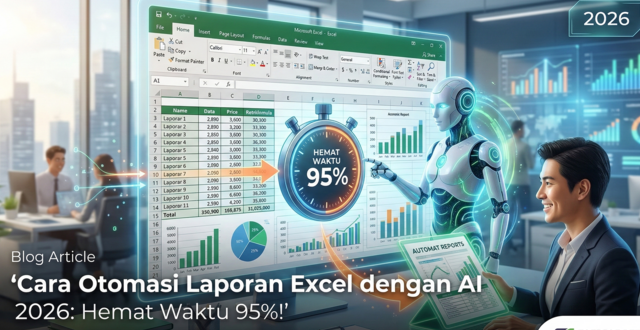
Masih menghabiskan waktu berjam-jam hanya untuk merapikan data, membuat rumus VLOOKUP yang rumit, atau menyusun laporan keuangan bulanan? Anda tidak sendirian. Rasa frustrasi karena pekerjaan manual yang berulang adalah musuh terbesar produktivitas. Kabar baiknya, di tahun 2026, Otomasi Excel AI telah menjadi solusi nyata. Kini, dengan bantuan asisten cerdas, tugas yang biasanya memakan 4 jam bisa diselesaikan dalam 10 menit. Artikel ini akan memandu Anda langkah demi langkah untuk menguasai spreadsheet automation dan mengubah cara Anda bekerja dengan data.
Tools yang Dibutuhkan untuk Otomasi Excel AI
Sebelum memulai, pastikan Anda memiliki akses ke beberapa alat berikut. Sebagian besar menawarkan uji coba gratis atau paket freemium.
- Microsoft 365 Copilot: Asisten AI resmi dari Microsoft yang terintegrasi langsung ke Excel. Paling ampuh untuk pengguna ekosistem Microsoft.
- ChatGPT Plus (Mode Advanced Data Analysis): Bisa mengunggah file Excel (.xlsx, .csv) dan memproses data, membuat rumus, hingga visualisasi.
- Formula Bot (atau alat sejenis): Tools khusus yang mengubah instruksi teks menjadi rumus Excel kompleks.
- Google Sheets + Gemini AI: Alternatif gratis jika Anda lebih suka bekerja di cloud.
Langkah-Langkah Tutorial Otomasi Excel AI
Ikuti panduan praktis ini untuk merasakan sendiri kekuatan AI dalam mengolah data. Kita akan gunakan studi kasus: membuat laporan penjualan dan rekapitulasi stok.
Tahap 1: Menyiapkan Dataset yang Bersih (Data Cleaning)
Data yang kotor adalah mimpi buruk analisis. Gunakan AI untuk membersihkannya dalam hitungan detik.
- Prompt untuk ChatGPT/Formula Bot: “Saya punya kolom A berisi nama pelanggan dengan format tidak rapi (campuran kapital dan kecil). Buatkan rumus Excel untuk membersihkan kolom A menjadi format Proper Case (Huruf Pertama Kapital) secara otomatis di kolom B.”
- Hasil AI: AI akan memberikan rumus seperti =PROPER(A1) dan bahkan bisa membuat script VBA jika diperlukan untuk data ribuan baris.
- Eksekusi: Copy-paste rumus tersebut ke Excel Anda. Selesai! Data bersih dalam sekejap.
Tahap 2: Membuat Rumus Kompleks dengan Prompt AI
Lupa rumus INDEX MATCH? Atau bingung membuat logika IF bertingkat? Biarkan AI yang bekerja.
- Skenario: Anda ingin mencari Harga Jual suatu barang berdasarkan Kode Barang di tabel referensi.
- Prompt untuk Copilot/Formula Bot: “Buatkan rumus VLOOKUP untuk mencari nilai di kolom C (Harga) pada sheet ‘Master Data’ berdasarkan kode barang yang ada di sel A2. Tabel master data ada di range A:C. Tampilkan hasilnya di kolom D. Beri penanganan error jika kode tidak ditemukan.”
- Hasil AI: =IFERROR(VLOOKUP(A2, ‘Master Data’!A:C, 3, FALSE), “Tidak Ditemukan”)
- Prompt Lanjutan (jika perlu): “Buatkan rumus INDEX MATCH sebagai alternatif yang lebih cepat dari VLOOKUP untuk dataset besar.”
Tahap 3: Visualisasi Data Otomatis dengan Asisten AI
Membuat grafik yang tepat bisa memakan waktu. AI bisa merekomendasikan dan membuatkannya secara instan.
- Prompt untuk Microsoft Copilot (di Excel): “Berdasarkan data penjualan 5 tahun terakhir di kolom A dan B, buatkan grafik garis tren yang menunjukkan pertumbuhan year-over-year. Tambahkan label data dan judul yang sesuai.”
- Prompt untuk ChatGPT Plus (unggah file): “Analisis file penjualan ini. Buatkan ringkasan statistik dan rekomendasikan 3 jenis visualisasi yang paling cocok untuk data ini beserta cara membuatnya di Excel.”
- Hasil: Dalam hitungan detik, Anda mendapatkan grafik siap pakai atau panduan visual yang jelas.
Tabel Rekomendasi AI Add-ins untuk Excel
Berikut beberapa add-in dan tools yang bisa langsung Anda integrasikan untuk mempercepat spreadsheet automation.
| Nama Add-in / Tool | Fungsi Utama | Status Harga |
|---|---|---|
| Microsoft Copilot | Otomasi rumus, analisis data, visualisasi, dan tanya-jawab dalam Excel. | Berbayar (Add-on M365) |
| ChatGPT Plus | Upload file, analisis data kompleks, pembuatan script VBA, dan insight lanjutan. | Berbayar ($25/bln) |
| Formula Bot | Konversi teks ke rumus, penjelasan rumus, dan pembuatan template otomatis. | Freemium (Gratis terbatas, berbayar untuk lanjutan) |
| SheetAI | Add-in untuk Google Sheets yang mampu menghasilkan teks, rumus, dan kategori dari data. | Berbayar (Uji coba gratis) |
| Numerous.ai | Fungsi AI langsung di spreadsheet, bisa untuk generate konten, terjemah, dan kategorisasi. | Berbayar |
Analisis Toedjoe Retail: Excel + AI Adalah Skill Wajib 2026
Sebagai praktisi yang sehari-hari bergulat dengan data, saya melihat pergeseran besar. Dulu, keahlian Excel diukur dari seberapa hafal rumus. Sekarang, ukurannya adalah seberapa baik Anda bisa berkomunikasi dengan AI. Menggabungkan Business Intelligence dengan AI memungkinkan siapapun—bahkan yang tidak punya latar belakang IT—untuk menghasilkan laporan berkualitas enterprise.
Di tahun 2026, karyawan yang hanya mengandalkan klik manual akan tergerus. Perusahaan mencari talenta yang bisa memanfaatkan subscription-based tools seperti Copilot untuk meningkatkan data accuracy dan kecepatan financial reporting. Jangan biarkan diri Anda tertinggal. Mulailah bereksperimen dengan tools di atas. Jadikan AI asisten pribadi Anda untuk semua urusan spreadsheet.
Ingat, investasi kecil pada langganan tools ini akan terbayar lunas dengan efisiensi waktu dan kualitas analisis yang lebih tajam. Toedjoe Retail siap menjadi mitra Anda dalam memilih solusi SaaS integration yang tepat untuk kebutuhan business analytics software perusahaan Anda, dengan tetap memprioritaskan enterprise-grade security.
Kesimpulan & FAQ
Otomasi Excel dengan AI bukan lagi mimpi di masa depan, tapi kebutuhan saat ini. Dengan mengikuti langkah-langkah di atas, Anda sudah selangkah lebih maju dalam menciptakan digital workflow yang efisien. Tak perlu takut dengan teknologi; justru kuasailah ia.
Pertanyaan yang Sering Diajukan (FAQ) tentang Keamanan Data
1. Apakah aman mengunggah file Excel berisi data pelanggan atau keuangan ke ChatGPT atau AI sejenis?
Untuk keamanan maksimal, hindari mengunggah data pribadi (PII) seperti KTP, nomor telepon, atau detail rekening ke AI publik. Gunakan akun berbayar seperti ChatGPT Plus/Team yang menawarkan jaminan data tidak digunakan untuk pelatihan model (off default). Alternatifnya, gunakan Microsoft Copilot yang sudah terintegrasi dalam ekosistem Microsoft 365 dengan kepatuhan keamanan enterprise. Jika perlu, anonimkan data sensitif sebelum diunggah.
2. Bagaimana jika perusahaan saya punya kebijakan ketat tentang kerahasiaan data?
Pertimbangkan untuk menggunakan solusi enterprise-grade security seperti Microsoft Copilot yang beroperasi di dalam tenant Microsoft 365 Anda, atau solusi on-premise. Untuk kebutuhan analisis sederhana, Anda bisa menggunakan AI untuk membuat rumus atau skrip, lalu jalankan skrip tersebut di file lokal tanpa mengunggah datanya. Prompt yang Anda tanyakan ke AI cukup berupa deskripsi struktur data, bukan data mentahnya.
3. Apa yang harus dilakukan jika AI memberikan hasil rumus yang salah atau tidak sesuai?
Selalu verifikasi hasil AI, terutama untuk financial audit. Gunakan fitur “Explain this formula” yang ada di beberapa tools untuk memahami logika di balik rumus. Anda juga bisa melakukan cross-check dengan data sampel yang kecil. Anggap AI sebagai asisten yang cerdas tapi bisa salah; Anda tetap adalah pengendali utama dan bertanggung jawab atas data accuracy final.
4. Apakah ada risiko kebocoran data saat menggunakan add-in AI di Excel?
Risiko selalu ada, tapi bisa diminimalisir. Pastikan Anda mengunduh add-in dari sumber resmi (Microsoft AppSource). Periksa izin yang diminta add-in tersebut. Untuk data sangat sensitif, lebih aman menggunakan tools berbasis cloud dengan reputasi keamanan tinggi (seperti Microsoft) dan aktifkan fitur seperti Data Loss Prevention (DLP) jika tersedia dalam paket Anda.